


ضرورت تغییر رمز وای فای wifi
تصور کنید که رمز وای فایتان به دست افراد ناشناس بیفتد. آن ها می توانند به اطلاعات شخصی شما مانند عکس ها، ایمیل ها، پیام ها و حتی اطلاعات بانکی دسترسی پیدا کنند. همچنین ممکن است از شبکه شما برای فعالیت های غیرقانونی استفاده کنند و شما را در معرض خطر قرار دهند. هکرها می توانند از طریق نقاط ضعف امنیتی، به رمز عبور وای فای شما دست پیدا کرده و به شبکه شما نفوذ کنند. به همین دلیل تغییر رمز وای فای، این کار را برای هکر ها دشوار تر می کند.
مراحل عوض کردن رمز وای فای مودم
استفاده از کامپیوتر برای تنظیمات مودم یک روش متداول و آسان است که نیاز به دانش فنی پیشرفته ندارد. ابتدا باید مطمئن شوید که مودم از طریق کابل LAN به کامپیوتر متصل است؛ روشن بودن چراغ کابل LAN نشان دهنده اتصال صحیح است. سپس مرورگر کامپیوتر را باز کرده و آدرس صفحه تنظیمات مودم را وارد کنید. معمولاً این آدرس 192.168.1.1 است، اما اگر نتوانستید با این آی پی به صفحه تنظیمات دسترسی پیدا کنید، می توانید آدرس های دیگری را امتحان کنید.
آدرس صفحه تنظیمات انواع مودم:
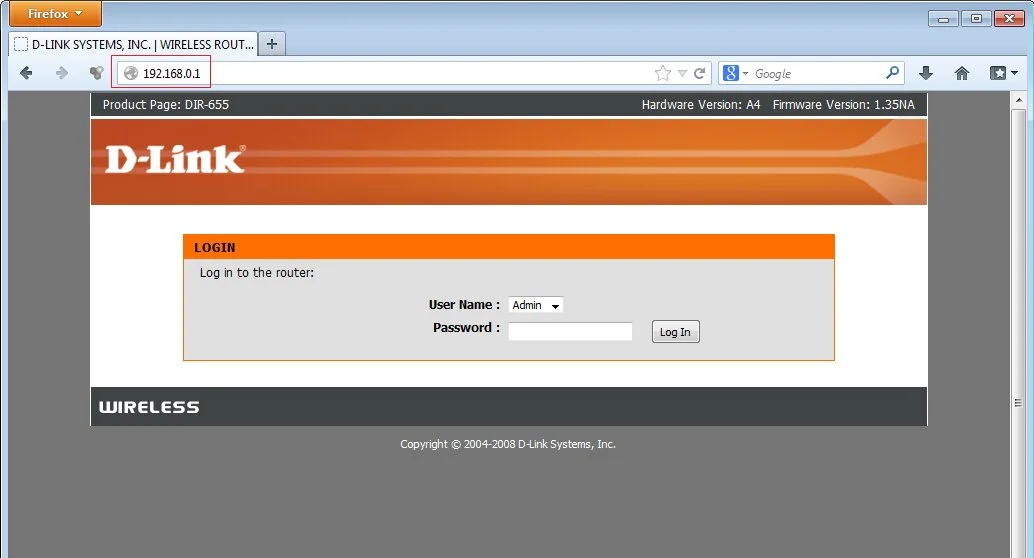
پس از وارد کردن آی پی آدرس مودم، صفحه ای نمایان می شود که نیاز به وارد کردن نام کاربری و رمز عبور دارد؛ معمولاً برای هر دو مورد از کلمه “admin” استفاده می شود. با وارد کردن این اطلاعات، صفحه تنظیمات مودم باز می شود و شما می توانید تغییرات مورد نظر خود را در تنظیمات اعمال کنید. این روش به افراد بدون نیاز به تجربه فنی خاص اجازه می دهد تا به راحتی تنظیمات مودم خود را انجام دهند.
ورود به صفحه تنظیمات مودم:
- مرورگر وب خود را باز کنید.
- آدرس IP مودم خود را در نوار آدرس وارد کنید. (معمولاً 192.168.1.1 یا 192.168.0.1 است)
- نکته: اگر آدرس IP مودم خود را نمی دانید، با توجه به جدولی که اشاره کرده ایم، بر اساس نام مودم آی پی را وارد کنید.
- پس از وارد کردن آدرس IP، نام کاربری و رمز عبور مودم را وارد کنید. (معمولاً admin برای هر دو است)
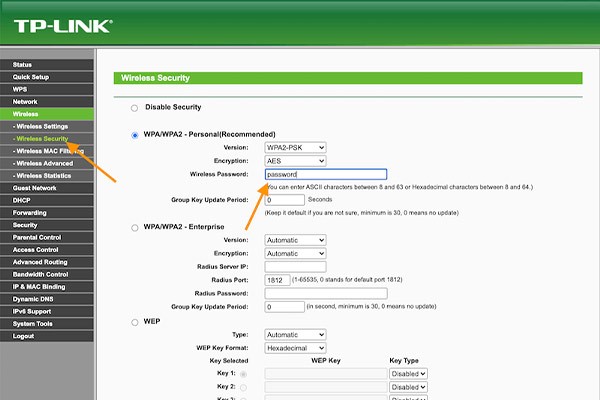
پیدا کردن بخش تنظیمات وای فای:
- رابط کاربری مودم شما ممکن است متفاوت باشد، اما به طور کلی، باید به دنبال بخش تنظیمات وای فای یا Wireless بگردید.
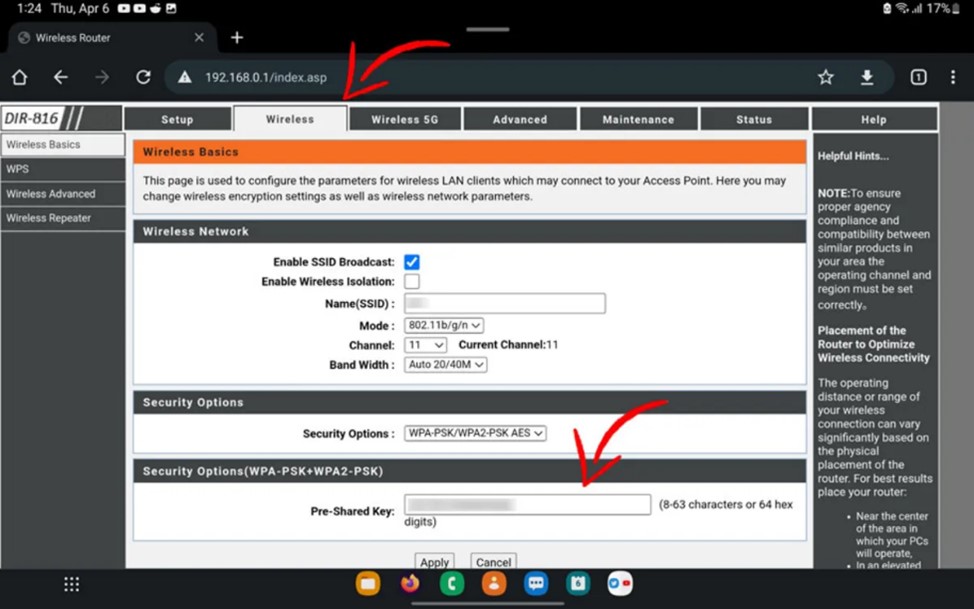
این بخش ممکن است در منوی اصلی مودم، یا در زیر منوی شبکه یا Security قرار داشته باشد.
تغییر رمز عبور:
- در بخش تنظیمات وای فای، به دنبال گزینه رمز عبور یا Passphrase بگردید.
- رمز عبور جدید خود را در این قسمت وارد کنید.
نکات مهم برای انتخاب رمز عبور قوی:
- از ترکیبی از حروف بزرگ و کوچک، اعداد و علائم نگارشی استفاده کنید.
- از رمز عبورهای ساده و قابل حدس مانند تاریخ تولد یا نام خود استفاده نکنید.
- حداقل از 12 کاراکتر برای رمز عبور خود استفاده کنید.
- پس از وارد کردن رمز عبور جدید، آن را دوباره تایپ کنید تا از صحت آن مطمئن شوید.
ذخیره تنظیمات:
- پس از انجام تغییرات، دکمه ذخیره یا Apply را کلیک کنید.
مودم ممکن است از شما درخواست کند تا برای اعمال تغییرات، آن را مجدداً راه اندازی کنید.
تغییر رمز وای فای در انواع مودم ها
در ادامه نحوه تغییر رمز وای فای در سه مودم رایج را به شما آموزش می دهیم:
تغییر رمز وای فای در مودم دی لینک
- در مرورگر خود، آدرس 192.168.1.1 را وارد کنید.
- نام کاربری و رمز عبور مربوط به تنظیمات مودم خود را وارد کنید.
- از منوی تنظیمات، گزینه Wireless را انتخاب کنید. (در برخی ورژن ها، این گزینه ممکن است زیرمجموعه بخش Internet و سپس Wireless Settings باشد.)
- پسورد (Pre-Shared Key) مربوط به SSID مورد نظر را تغییر دهید و سپس ذخیره کنید.
تغییر رمز وای فای در مودم تی پی لینک
- در مرورگر خود، آدرس 192.168.1.1 را وارد کنید.
- نام کاربری و رمز عبور مربوط به تنظیمات مودم خود را وارد کنید.
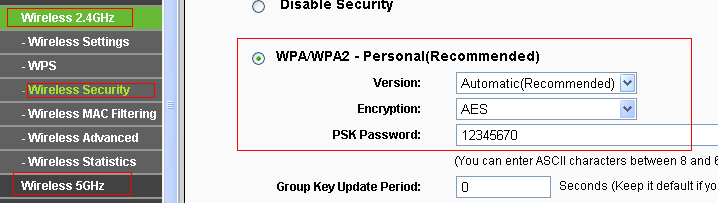
- به بخش Wireless > Wireless Security > WPA/WPA2 – Personal > Password بروید.
- پسورد مربوط به SSID مورد نظر را تغییر دهید و سپس ذخیره کنید.
تغییر رمز وای فای در مودم سیسکو
- در مرورگر خود، آدرس 192.168.1.1 را وارد کنید.
- نام کاربری (ممکن است cusadmin باشد) و رمز عبور مربوط به تنظیمات مودم خود را وارد کنید.
- به بخش Wireless > Wireless Security > Pre-Shared Key بروید.
- پسورد مربوط به SSID مورد نظر را تغییر دهید و سپس ذخیره کنید.
نکات مهم برای تغییر رمز adsl مودم
قبل از تغییر رمز:
یک رمز عبور قوی انتخاب کنید
- از ترکیبی از حروف بزرگ و کوچک، اعداد و علائم نگارشی استفاده کنید.
- از رمزهای عبور ساده و قابل حدس مانند تاریخ تولد یا نام خود استفاده نکنید.
- حداقل از 12 کاراکتر برای رمز عبور خود استفاده کنید.
از تنظیمات فعلی خود پشتیبان تهیه کنید
- قبل از انجام هرگونه تغییر، از تنظیمات فعلی مودم خود پشتیبان تهیه کنید تا در صورت بروز مشکل بتوانید آنها را به حالت اولیه بازگردانید.
دستگاه های متصل به شبکه را خاموش کنید
- قبل از شروع فرآیند تغییر رمز، تمام دستگاه های متصل به شبکه مانند لپ تاپ، تبلت، گوشی و … را خاموش کنید.
حین تغییر رمز:
برای ورود به صفحه تنظیمات مودم، از یک مرورگر وب امن مانند کروم یا فایرفاکس استفاده کنید.
- برای دسترسی به صفحه تنظیمات مودم، باید آدرس IP صحیح آن را در نوار آدرس مرورگر خود وارد کنید. (معمولاً 192.168.1.1 یا 192.168.0.1 است)
- برای ورود به صفحه تنظیمات مودم، باید نام کاربری و رمز عبور صحیح آن را وارد کنید. (معمولاً admin برای هر دو است)
- مراحل تغییر رمز عبور را به طور دقیق و با دقت دنبال کنید.
- از انجام هرگونه اقدام غیرضروری یا تغییر تنظیمات دیگر خودداری کنید.
بعد از تغییر رمز:
- پس از انجام تغییرات، حتماً تنظیمات جدید را ذخیره کنید.
- برای اعمال تغییرات، مودم را دوباره راه اندازی کنید.
- پس از راه اندازی مجدد مودم، می توانید دستگاه های خود را به شبکه وای فای با رمز عبور جدید متصل کنید.
- رمز عبور جدید را با افرادی که می خواهند به شبکه شما متصل شوند به اشتراک بگذارید.
تغییر تنظیمات روتر
مراحل تنظیمات روتر به صورت زیر است:
مرحله اول؛ اتصال به روتر
برای انجام این کار، به یکی از دستگاه های متصل به شبکه خود (مانند لپ تاپ، تبلت یا گوشی) نیاز دارید.
- مرورگر وب خود را باز کنید.
- در نوار آدرس، آدرس IP روتر خود را وارد کنید. (معمولاً 192.168.1.1 یا 192.168.0.1 است)
نکته: اگر آدرس IP روتر خود را نمی دانید، می توانید از روش های مختلفی مانند استفاده از ابزارهای ipconfig در ویندوز یا arp -a در macOS برای یافتن آن استفاده کنید.
مرحله دوم؛ ورود به صفحه تنظیمات روتر:
- پس از وارد کردن آدرس IP، نام کاربری و رمز عبور روتر را وارد کنید. (معمولاً admin برای هر دو است)
نکته: اگر نام کاربری و رمز عبور را نمی دانید، می توانید به دفترچه راهنمای روتر خود مراجعه کنید یا از روش های پیش فرض دیگری که توسط شرکت سازنده ارائه شده اند استفاده کنید.
مرحله سوم؛ انجام تغییرات:
- پس از ورود به صفحه تنظیمات، می توانید تنظیمات مختلف روتر خود را مانند نام شبکه وای فای، رمز عبور وای فای، آدرس IP، تنظیمات امنیتی و … را تغییر دهید.
نکته: رابط کاربری روترها ممکن است با یکدیگر متفاوت باشد، اما به طور کلی، تنظیمات مربوط به هر بخش در یک منوی جداگانه قرار دارند.
مرحله چهارم؛ ذخیره تنظیمات:
- پس از انجام تغییرات، دکمه ذخیره یا Apply را کلیک کنید.
- ممکن است روتر از شما بخواهد که برای اعمال تغییرات، آن را دوباره راه اندازی کنید